UG NX 通过点拟合曲面
关键词:UG, NX, .dat 文件, 通过点拟合曲面
简介
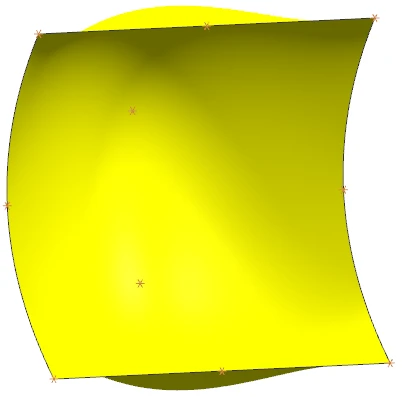
有时候需要将自己程序中生成的曲面(已知曲面上各点坐标)导入 CAD 软件做一些处理,并生成三维模型,而 IGES 和 STEP 格式又过于复杂,绝大多数功能也用不到。UG NX 提供了通过读入 .dat 文件中的点信息拟合曲面的功能,因此可以将自己生成的曲面点用对应的文件格式规范写入文件,从而读入软件。
示例
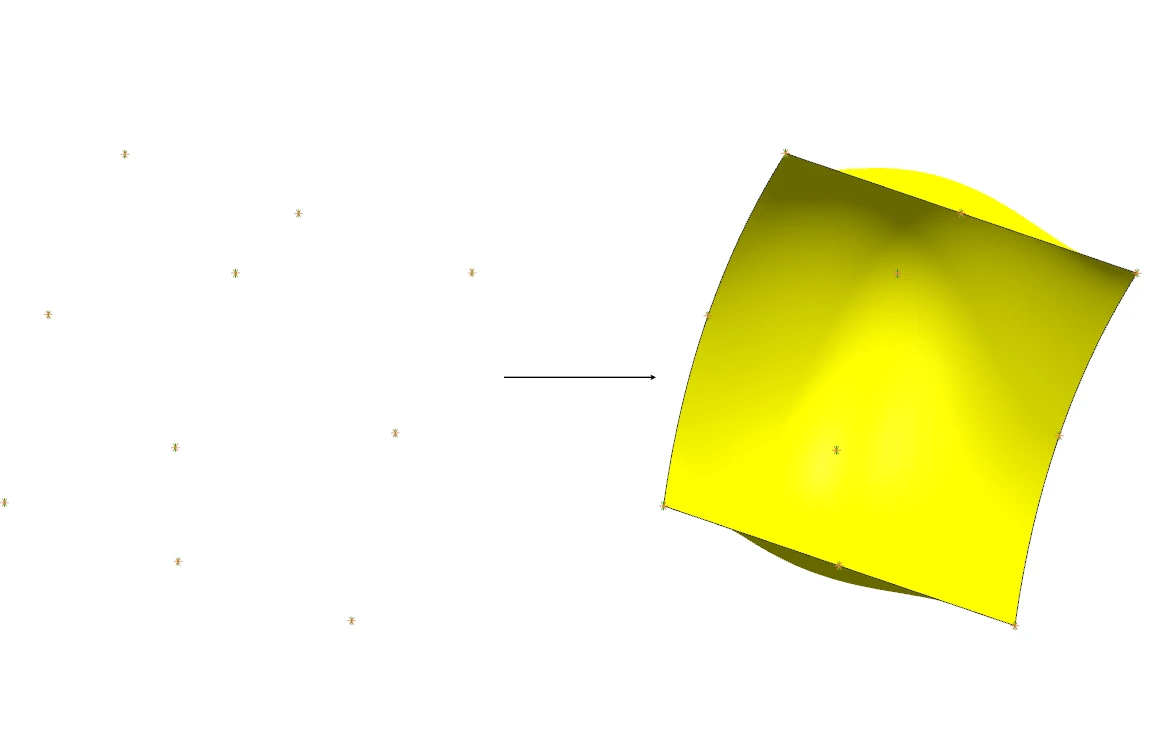
曲面由三条曲线组成,分别为:
- 曲线1: (1,0,0), (2,1,0), (3,0,0)
- 曲线2: (1,0,1), (1.5,2,1), (2.5,2,1), (3,0,1)
- 曲线3: (1,0,2), (2,1,2), (3,0,2)
这三条曲线1。
按照 UG NX 通过点拟合曲面命令所需的 .dat 文件格式的规范,生成 test.dat 文件内容如下:
ROW
1.0 0.0 0.0
2.0 1.0 0.0
3.0 0.0 0.0
ROW
1.0 0.0 1.0
1.5 2.0 1.0
2.5 2.0 1.0
3.0 0.0 1.0
ROW
1.0 0.0 2.0
2.0 1.0 2.0
3.0 0.0 2.0
文件格式说明
- 点的位置用笛卡尔坐标 (x, y, z) 描述,每行一个点,每列坐标之间用空格分隔。
- ROW 行仅仅作为一个标记,分隔各条曲线,从而对应 UG NX 中的“通过点“和“从极点“命令中的行和列。
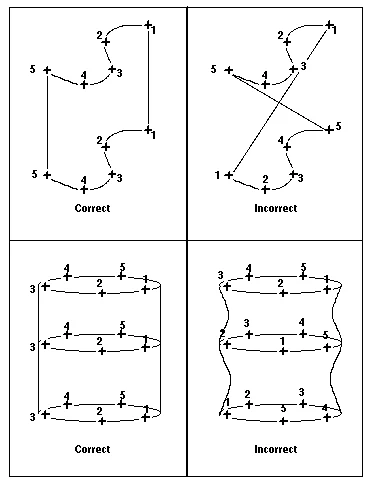
- 可以大致理解为每个 ROW 后的点集对应一条曲线,曲线上的各点顺序应该一一对应从而减少生成过度扭曲的曲面的可能。
.dat文件中不要空行,不要无效信息和多余内容。
在 UG NX 中操作
1. 打开命令
菜单路径:插入 → 曲面 → 通过点 或 从极点
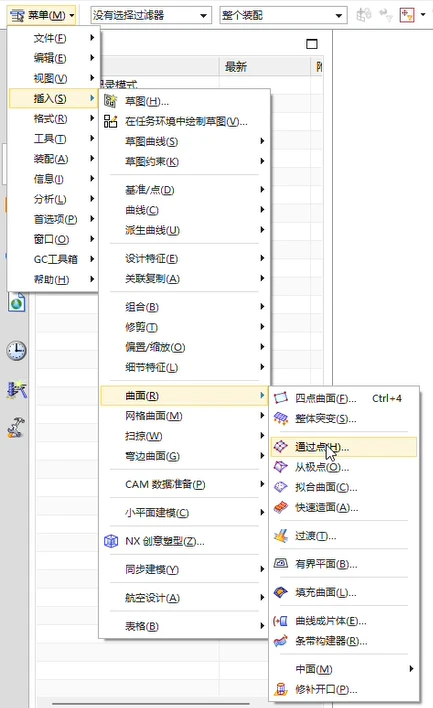
- 通过点:类似于插值,所得曲面严格通过所给定的点,但是可能生成的曲面质量比较差。
- 从极点:所给定的点只是控制点,在一定程度上控制曲面形状,但是曲面不严格通过那些点,可能导致得到的曲面不符合需求。
关于两条命令的详细说明及不同对象选择顺序对生成曲面的影响,参见 Siemens NX 官方文档2。
2. 设置阶次
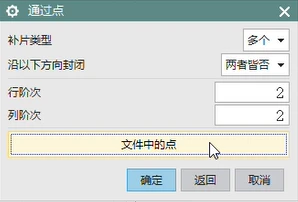
示例文件中的每行 (ROW) 最少只有 3 个点,只有 3 行,阶次最高只能二次。把行阶次和列阶次都改为 2,然后点击“文件中的点“打开文件选择窗口。
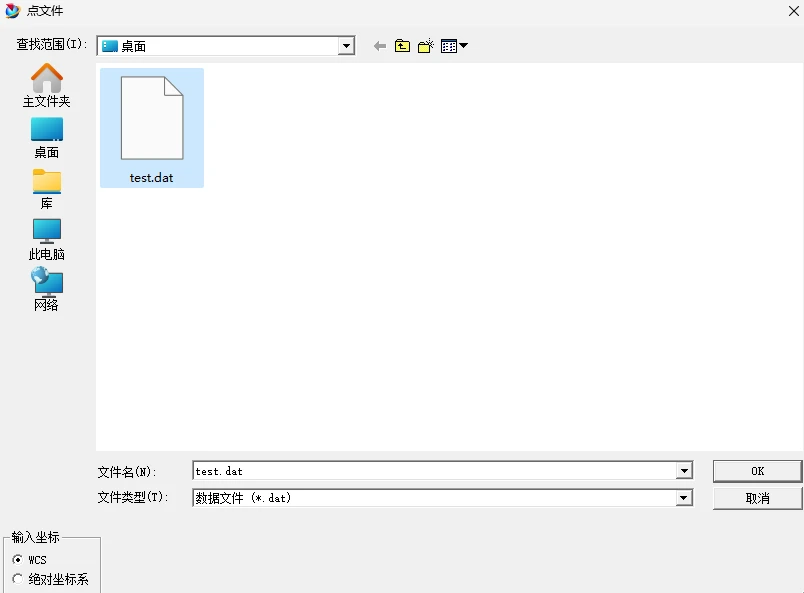
- 文件选择窗口左下角可以改文件中描述点所用的坐标系(工作坐标系和绝对坐标系),没有建工作坐标系直接用默认即可。
- 文件类型筛选为
*.dat,因此生成的文件后缀只能是.dat。
3. 选择文件完成
选择 test.dat,点击 OK,即可生成曲面。